Stappenplan declareren inschrijfprestaties
De inschrijfprestaties worden geïmporteerd in de financiële module.
Wanneer bij de import de verzekeraar is gekoppeld dan komen de inschrijfprestaties gelijk onder “Declareer” te staan.
Indien er geen verzekeraar gekoppeld is bij de import dan komen de inschrijfprestaties onder “Corrigeer”’ te staan. Door de COV uit te voeren komen de inschrijfprestaties onder ‘Declareer’ te staan. Check dus altijd onder corrigeer of er inschrijfprestaties staan.
Selecteer ‘Prestaties’ en kies voor ‘Corrigeer’.
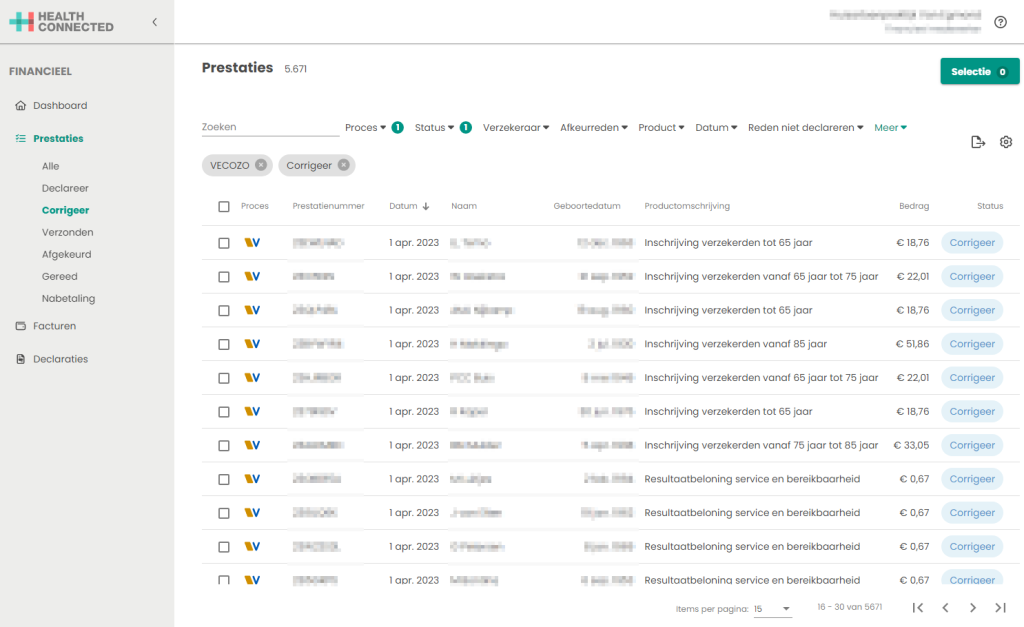
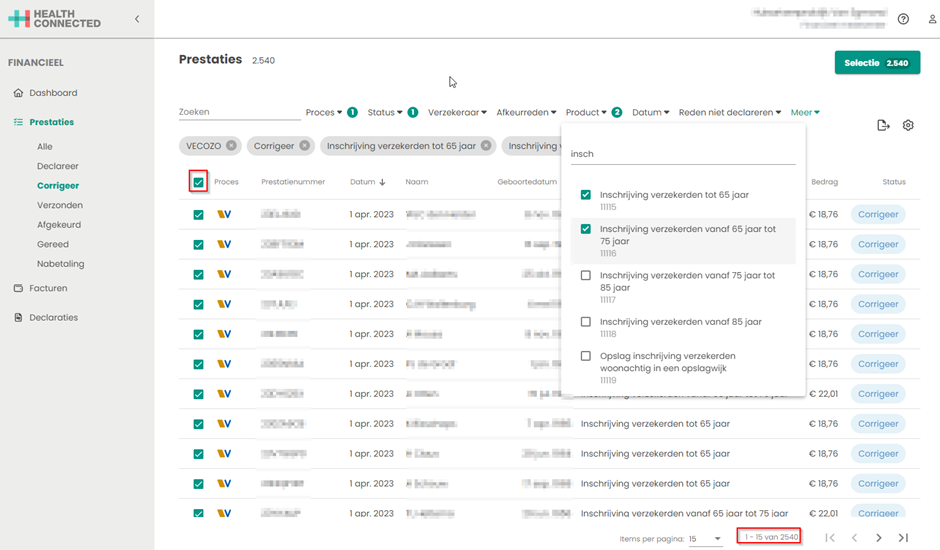
- Geef bij het filter “Datum” de eerste dag van het kwartaal in.
- Via het filter “Product” kan de selectie gemaakt worden op inschrijfprestaties.
Geef bijvoorbeeld in ‘Insch’. De inschrijf prestatiecodes komen in beeld. - Vink de benodigde prestaties aan. Rechts onderin beeld is het aantal geselecteerde prestaties zichtbaar.
- Klik op de check box voor “Proces”. Hiermee komen de prestaties in de selectie.
NB: de overige inschrijfprestaties kunnen op dezelfde manier aan de selectie toegevoegd worden.
Indien er geen COV gedaan hoeft te worden ga door naar stap 4
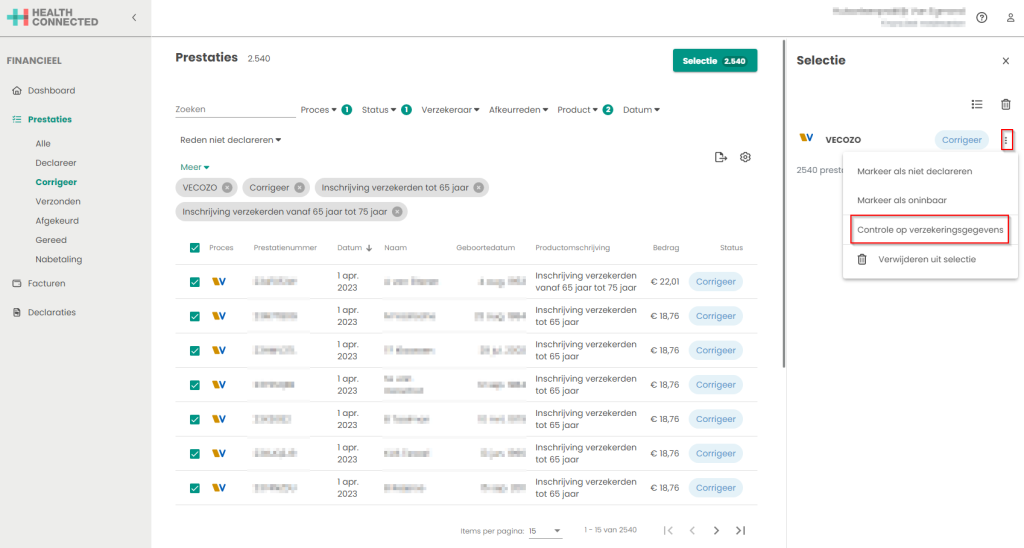
- Staat de selectie niet open, klik dan op de groene knop ‘Selectie’.
- Klik bij de geselecteerde prestatie op de 3 puntjes en kies “Controle op verzekeringsgegevens”. De COV controle wordt nu gestart over de selectie. Dit kan enige tijd duren.
- Staat de selectie niet open, klik dan op de groene knop ‘Selectie’.
- Klik op de button ‘Declareren’. Het systeem gaat nu de prestaties vanuit de selectie opnemen in facturen voor de verzekeraars. Na het klikken op de button ‘Declareren’ is de selectie niet meer aan te passen. Het declaratieproces kan afhankelijk van het aantal prestaties van enkele minuten tot enkele uren duren. Wordt er gedeclareerd via VECOZO dan wordt het bestand automatisch verstuurd naar VECOZO.
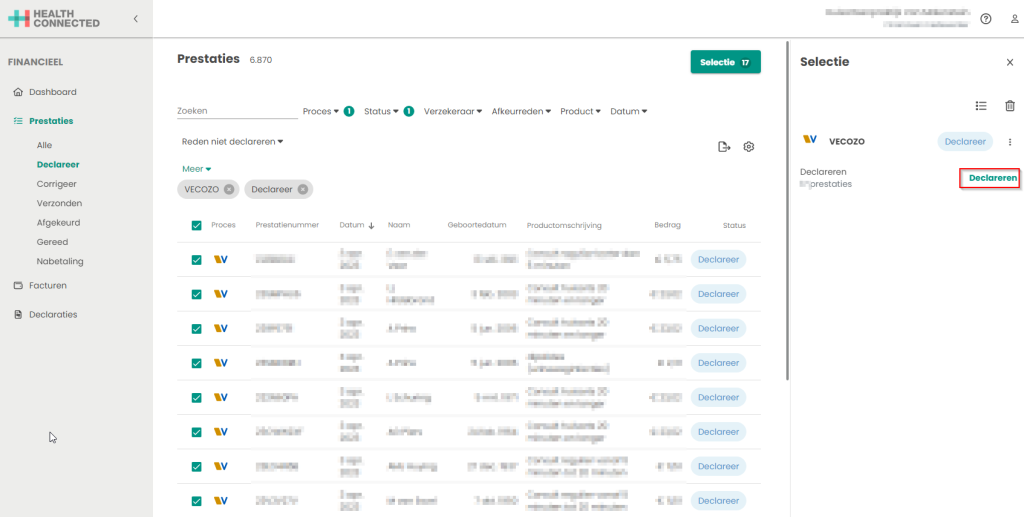
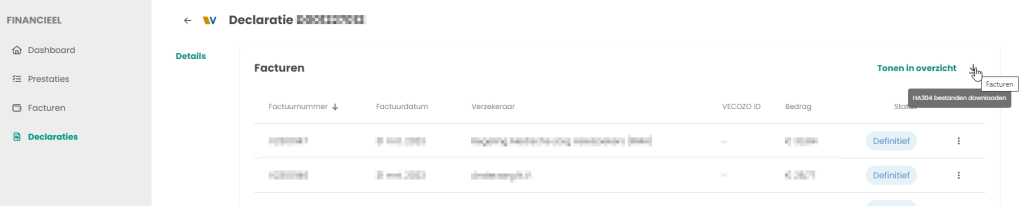
Deze stap is alleen bestemd voor praktijken die declareren via externe partijen als VipLive of Zaak op Orde.
- Ga naar het menu-item “Declaraties”.
- Klik op de declaratie regel die net is aangemaakt. De declaratie met de facturen naar de verzekeraar komt in beeld.
- Klik vervolgens op het ’HA304 bestand downloaden’. Het bestand wordt gedownload en kan ingediend worden via VIP of Zaak op Orde.